 ایرانیان AI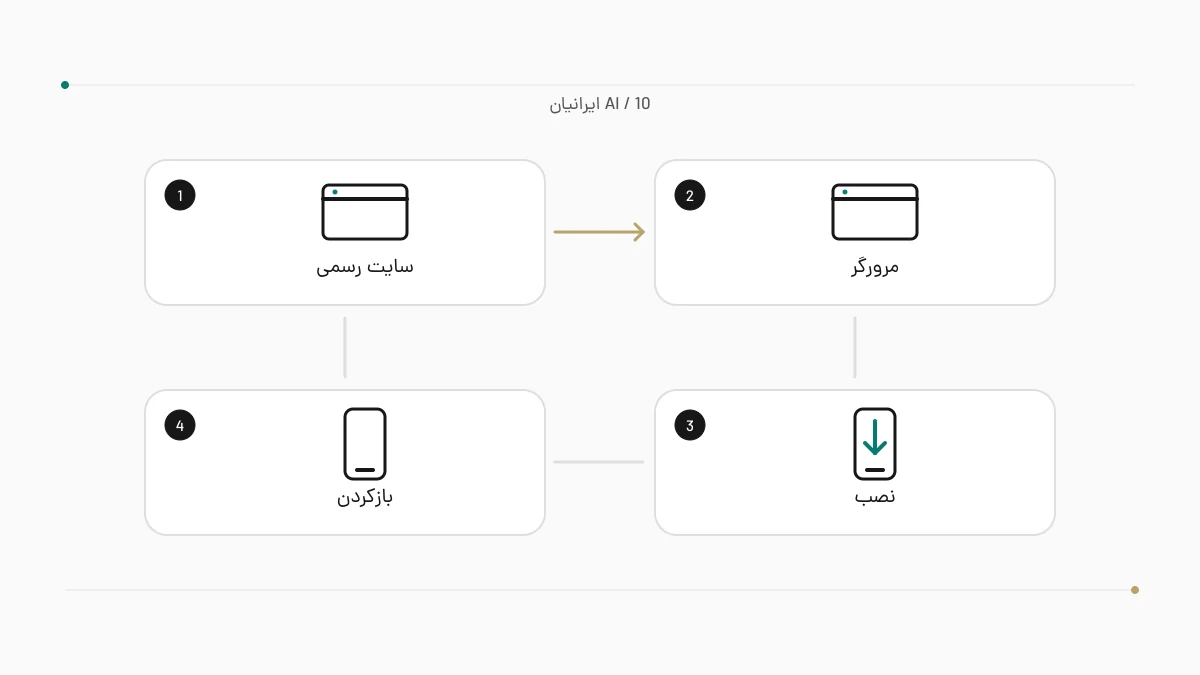
وباپ راهی برای دسترسی به یک سرویس وب از صفحهٔ اصلی دستگاه یا پنجرهای مستقل است. ممکن است شکل نصب و نام گزینهها در مرورگرها متفاوت باشد. در این راهنما از مسیر رسمی ایرانیان AI شروع میکنیم، تفاوت میان میانبر و برنامهٔ نصبشده را توضیح میدهیم و چند بررسی ساده برای مشکل نصب یا نمایش نسخهٔ قدیمی پیشنهاد میکنیم.
از دامنهٔ رسمی و مرورگر اصلی شروع کنید
نشانی سایت را مستقیم در مرورگر اصلی دستگاه باز کنید و از صفحهٔ نصب وباپ وارد راهنمای همان دستگاه شوید. مرورگر داخل پیامرسان ممکن است همهٔ گزینههای نصب را نشان ندهد. پیش از ساخت آیکون، نام دامنه و صفحهای را که باز کردهاید بررسی کنید.
نصب را با ورود به حساب یکی ندانید. آیکون اضافهشده فقط یک مسیر دسترسی است؛ شرایط حساب، اشتراک و امکانات فعال را باید در خود سامانه ببینید. نصب بهخودیخود سهم مصرف تازه ایجاد نمیکند. برای استفاده از سرویسهای آنلاین هم وجود آیکون به معنی امکان کار بدون اینترنت نیست.
موبایل: مسیر نصب را در همان مرورگر دنبال کنید
در Chrome اندروید، از منوی مرورگر دنبال گزینهٔ نصب برنامه یا افزودن به صفحهٔ اصلی بگردید؛ متن دقیق با نسخهٔ مرورگر و وضعیت نصب فرق میکند. در آیفون، راهنمای سایت مسیر اشتراکگذاری و Add to Home Screen در Safari را نشان میدهد. نام و نشان را پیش از تأیید بررسی کنید.
بعد از افزودن، از آیکون تازه باز کنید و ببینید به دامنهٔ رسمی و مسیر موردنظر رسیدهاید. اگر چند آیکون مشابه دارید، آنها را با توجه به نشانی و زمان ساخت بررسی کنید. نام یکسان بهتنهایی نشان نمیدهد هر دو به صفحهٔ یکسان یا نسخهٔ یکسان میروند.
دسکتاپ: پنجرهٔ مستقل چه تفاوتی دارد؟
در مرورگرهای پشتیبان، ممکن است دکمهٔ نصب در نوار نشانی یا منوی مرورگر باشد. راهنمای رسمی سایت برای Chrome و Safari مک مسیر متناسب را معرفی میکند. مستندات MDN نیز توضیح میدهد تجربهٔ نصب با مرورگر و سیستمعامل تفاوت دارد. اگر گزینه موجود نیست، نسخهٔ وب همچنان مسیر دسترسی است.
برنامهٔ نصبشده ممکن است بدون نوار کامل مرورگر باز شود، اما همچنان به همان سرویس وب متصل است. برای آزمایش، مسیر ورود و سپس بازگشت به بخش موردنظر را بررسی کنید. از تغییر تصادفی تنظیمات حساب یا نصب چندباره برای حل یک ابهام ظاهری خودداری کنید.
وقتی گزینهٔ نصب یا ظاهر تازه را نمیبینید
ابتدا بررسی کنید برنامه قبلاً نصب نشده باشد و مرورگر اصلی بهروز باشد. اگر در پنجرهٔ خصوصی یا مرورگر داخل پیامرسان هستید، صفحه را در حالت عادی مرورگر اصلی باز کنید. راهنمای نصب فعلی را بخوانید؛ نبود یک گزینه، الزاماً به معنی خرابی کل سرویس نیست.
اگر ظاهر در مرورگر و آیکون متفاوت است، نشانی صفحه و وضعیت روز/شب را مقایسه کنید؛ سپس پنجرهٔ برنامه را ببندید و دوباره باز کنید. پیش از پاککردن دادهها، از وضعیت ورود و دادههای ذخیرهشده آگاه باشید. برای گزارش مشکل، دستگاه، مرورگر، نشانی و تصویر خطا را همراه زمان مشاهده ثبت کنید.
آماده برای شخصیسازی
نمونهٔ درخواست
برای گزارش مشکل وباپ این اطلاعات را مرتب کن: دستگاه [نام]، سیستمعامل [نسخه]، مرورگر [نام و نسخه]، نشانی صفحه [نشانی عمومی]، مسیر بازکردن [مرورگر یا آیکون]، وضعیت روز/شب [حالت]، انتظار [شرح]، مشاهدهٔ واقعی [شرح]. اطلاعات حساب، رمز یا کد ورود را در گزارش قرار نده.
پیش از ادامه بررسی کنید
- آیکون از دامنه و صفحهٔ رسمی ساخته شده است.
- تفاوت ورود به حساب و نصب را بررسی کردهام.
- برای اختلاف ظاهر، نشانی و حالت روز/شب مقایسه شدهاند.
پرسشهای رایج
چرا دکمهٔ نصب در همهٔ دستگاهها یکسان نیست؟
پشتیبانی و رابط نصب به مرورگر، سیستمعامل و وضعیت نصب قبلی وابسته است. راهنمای دستگاه خود را از صفحهٔ رسمی نصب دنبال کنید.
آیا وباپ بدون اینترنت همهٔ ابزارها را اجرا میکند؟
خیر؛ نصب بهتنهایی به معنی اجرای آفلاین سرویسهای هوش مصنوعی نیست. برای امکانات آنلاین به اتصال و دسترسی معتبر نیاز دارید.